新闻动态
新闻动态
- ASP.NET中使用Eval()函数绑定数据时,不能使用IF进行逻辑判断的解决方案
- 23种css图片修饰
- MySQL 8.0 如何查看 UUID
- System.IO.File.Exists
- Office 2007 Windows Installer服务不能更新
- blockquote标签
- HTML DOM readyState 属性
- .net上传文件的限制
- Mssql技巧:SQL server 2000 标准版、企业版、开发版、个人版有什么区别?
- 上传小程序提示大小超出2M了
联系我们
邮箱:
手机:15383239821
电脑操作
兄弟打印机每次扫描图像文件总是显示连接至计算机
作者:
发布时间:2023-08-31
点击:
1、首先检查USB线是否连接好。
2、选择“开始——所有程序——附件——画图”,然后选择“从扫描仪或照相机”,如果能选择扫描仪的话,说明可以正常使用你的扫描仪,如果没有,那需要搜索你打印机型号的驱动程序进行安装即可。
用打印机扫描想要的文件的方法:
1、首先把要扫描的文件按照自己打印机的扫描位置放好,一般都是正面向下的。然后打开电脑桌面,点击“我的电脑“,进入后找到连接电脑的这台打印机的型号如图:
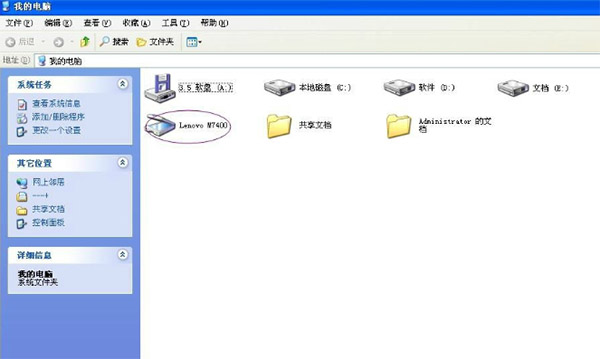
2、右键点击这个打印机的图标选择“用扫描仪向导获取图片”,然后就会看到弹出的选项,直接点击下一步,点进去以后会看到一些选项,一般不用管它直接点下一步就可以的,彩色图片这一选项如果打印机没有彩印的功能,选择彩色照片打印出来的也还是黑白的。
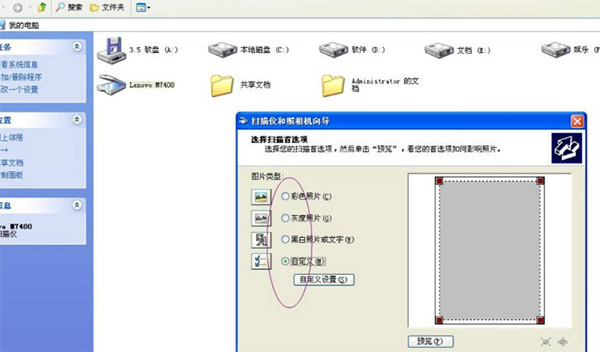
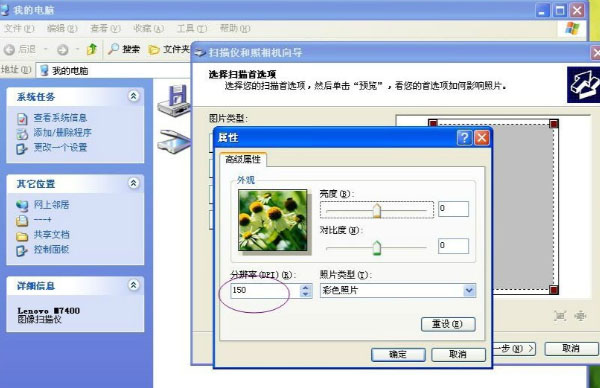
3、如果觉得扫描的图片清晰度不佳,可以选择自定义——自定义设置,然后就会看到如图的对话框,点击分辨率下的上下箭头,或者自己直接输入想要设置的分辨率,然后点确定。
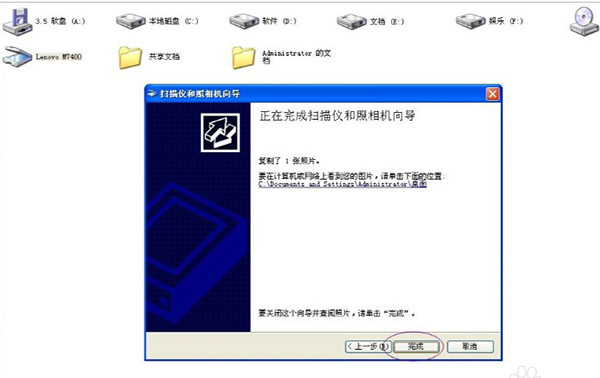
4、然后点击下一步,就会看到如图的对话框,你需要给你的图片重新命名,然后选择一下你要保存图片的位置,一般默认保存在桌面,一直点下一步,最后就是等图片已经扫描到电脑上,直接点完成就可以了。
- 上一篇:用Excel打开CSV文件出现乱码
- 下一篇:购买成功的一口价域名还在售卖页面显示
新闻资讯
-
2020-07-28个人网站建设需要注重的有哪些建设问题
-
2023-10-11微擎函数iserializer和iunserializer序列化函数
-
2025-09-21ASP.NET Core EFCore 属性配置
-
2023-03-01做APP需要什么资质?
-
2010-09-03将两个表数据绑定到一个GRIDVIEW中
-
2012-10-11Server Application Unavailable出现的原因及解决方案集锦
相关案例