
- 有赞商城和淘宝的区别
- c#indexof用法
- 怎么查看nodejs安装路径
- php Cache 类实例详解
- CSS background-position 属性
- .net session过期 原理及解决办法
- 怎么查看服务器宝塔面板地址
- "因为选定的用户拥有对象,所以无法除去该用户"解决方法
- VSCode环境自定义配色方案
- js中的gettime方法的用法
邮箱:
手机:15383239821
VMware安装CentOS7配置网络
第一步 虚拟机设置
编辑=>虚拟网络编辑器
点击更改设置
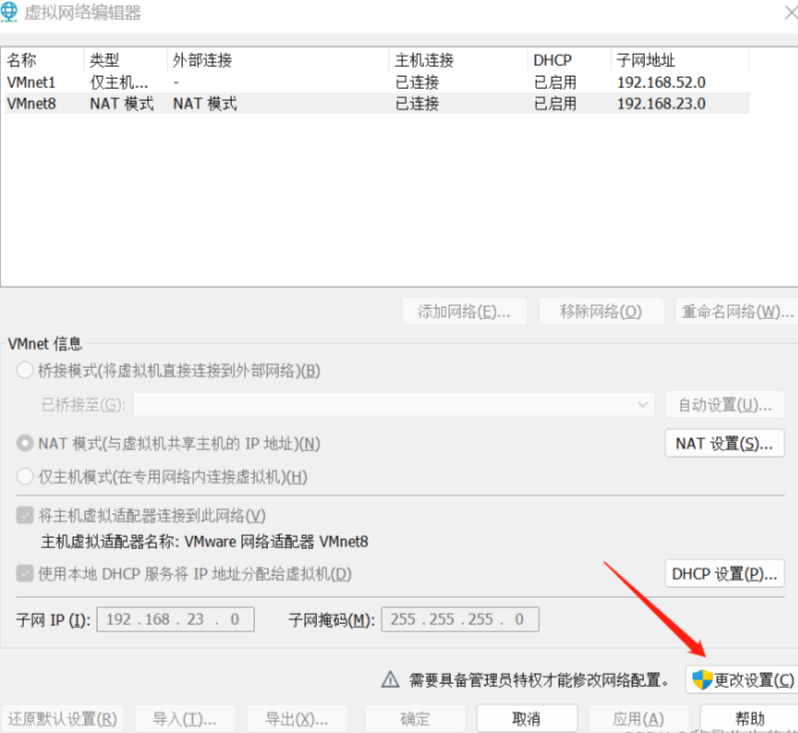
选择VMnet8
修改子网IP和子网掩码
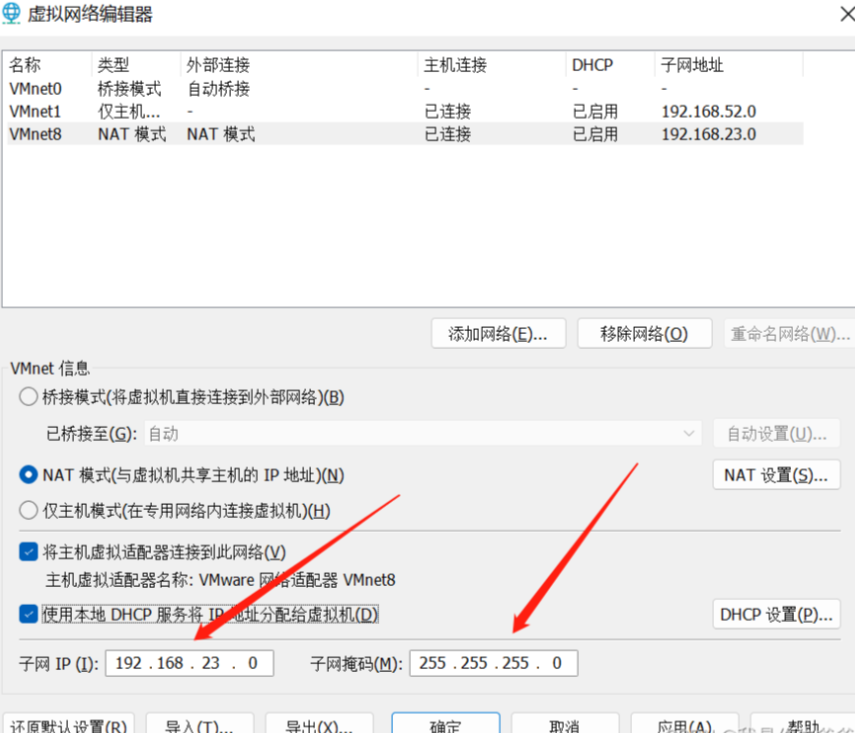
点击NAT设置
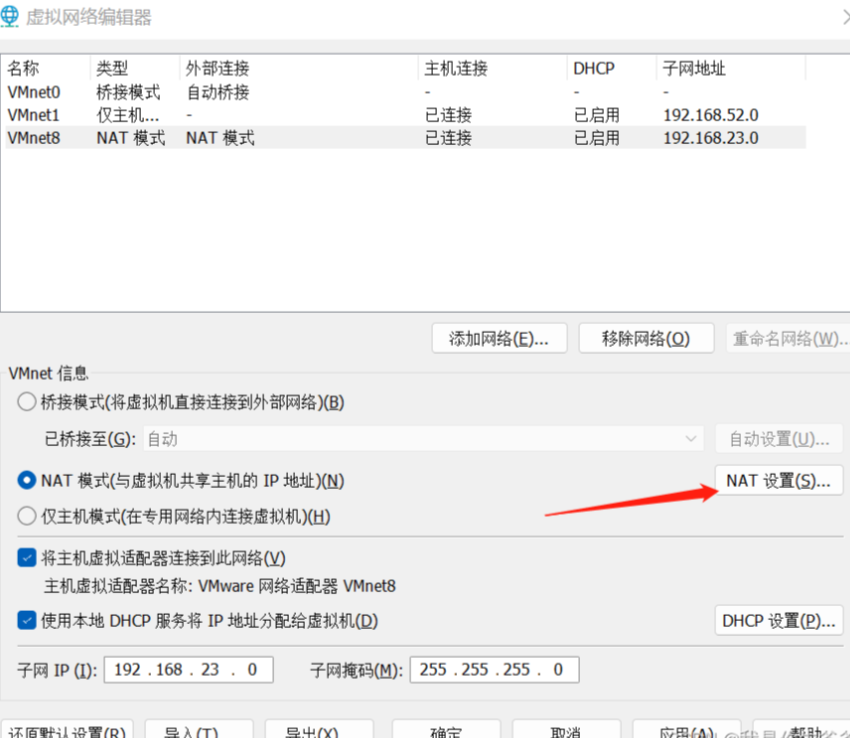
NET设置
网关IP修改为同一个网段下的
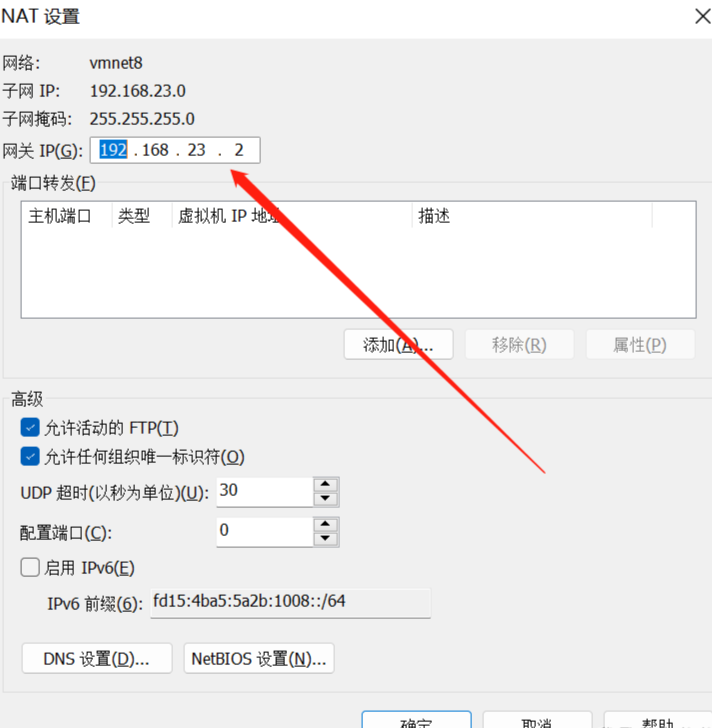
确定然后退出
第二步 CentOS7设置
进入文件
vi /etc/sysconfig/network-scripts/ifcfg-ens33
修改、添加参数
TYPE=Ethernet
DEVICE=ens33
PROXY_METHOD=none
BROWSER_ONLY=no
BOOTPROTO=static
DEFROUTE=yes
DEFROUTE=yes
IPV4_FAILURE_FATAL=no
IPV6INIT=yes
IPV6_AUTOCONF=yes
IPV6_DEFROUTE=yes
IPV6_FAILURE_FATAL=no
IPV6_ADDR_GEN_MODE=stable-privacy
NAME=ens33
UUID=******************************
ONBOOT=true
IPADDR=192.168.23.129
NETMASK=255.255.255.0
GATEWAY=192.168.23.2
IPADDR为设置的固定IP地址
NETMASK为子网掩码
GATEWAY为网关地址,与之前NET设置中的网关IP相同
BOOTPROTO设置为static
ONBOOT设置为true
UUID用自己的不用改
然后重启服务
systemctl restart network
第三步 添加网络适配器
虚拟机=>设置
点击添加
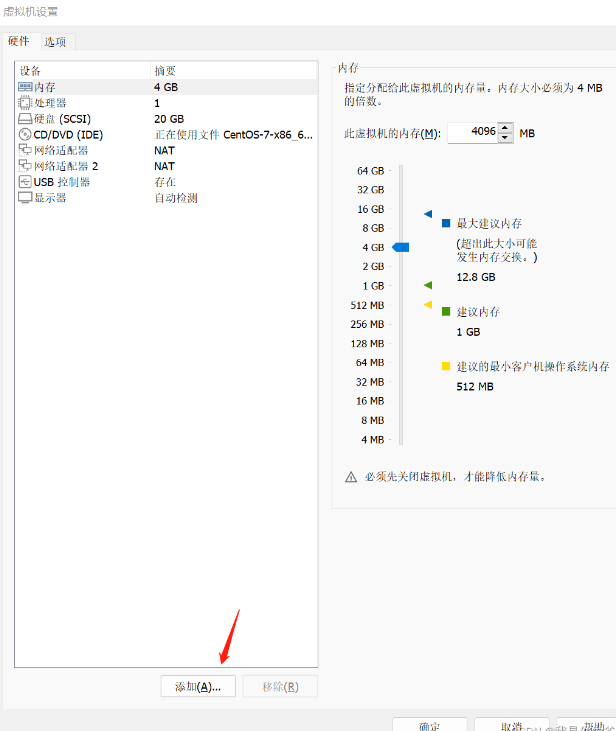
添加一个网络适配器
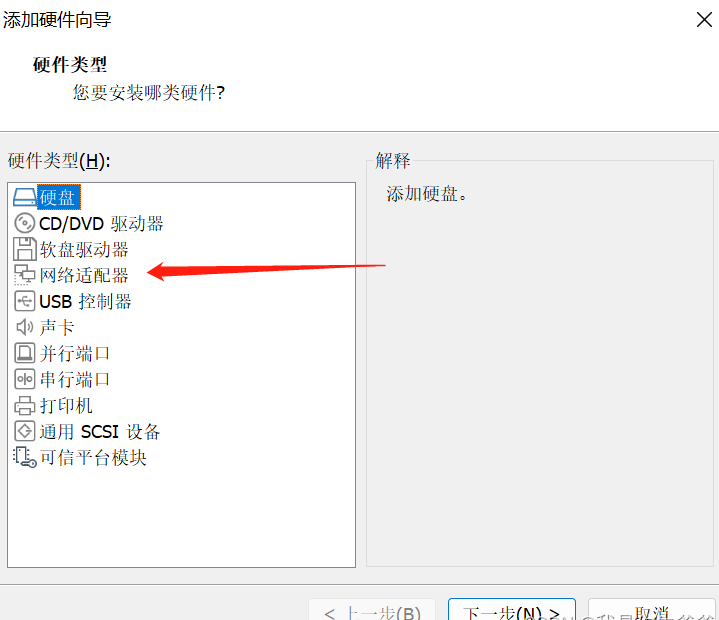
同样是NAT模式
systemctl stop NetworkManager
systemctl disable NetworkManager
systemctl restart network
-
2012-06-30从哪些方面去分析诊断网站,如何评价一个网站的好坏
-
2012-07-02如何做好长尾关键词的一些方法
-
2019-12-04淘宝种草官是什么?
-
2011-05-02System.IO.File.Exists
-
2012-07-02如何优化提高网站权重
-
2024-04-29给最后一个li增加样式